

10 неща, които трябва да знаем при избора на монитор втора ръка
Мониторът ви е за промяна и като прозорлив човек търсите да закупите нещо уместно втора употреба.
Единственото, което леко ви тормози е, че не сте изцяло наясно какво да търсите и какво да ревизирате, преди да извършите покупката.
Днес ви представяме 10 неща, на които да обърнете внимание при избор на монитори втора употреба.
1. Производител
Дори и при покупка на използван екран, производителят е доста значим. Ако имате избор, постоянно предпочитайте някоя от водещите марки като PANASONIC, DELL, SAMSUNG или SONY. Тези компании са водачи в производството на монитори и можете да бъдете сигурни, че даже да изберете малко по-стар модел, мониторът ще е доста по-добър от по-нов модел на някоя незнайна марка.
2. Вид на екрана
Освен на компанията, обърнете внимание и на типа на екрана. Избирайте LED или LCD и “бягайте ” от CRT, защото това е доста остаряла технология. 
3. Година на произвеждане
Погледнете параметрите, които са посочени на гърба на мониторите втора ръка. Там би трябвало ясно да се виждат страната производител и годината на произвеждане на екрана. Не купувайте монитора, в случай че той е създаден по-рано от 2017-2018 година.
4. Гаранция
Всички монитори втора ръка, които се оферират в профилираните магазини, наложително би трябвало да имат гаранция. Ако не ви я предложат, по-добре потърсете различен търговец.
5. Проверете монитора за драскотини
Драскотините, в случай че има такива, са нормално по защитния екран, а не върху матрицата и не оказват въздействие върху работата на монитора, само че вие въпреки всичко плащате пари и не е добре да има такива недостатъци. За да ревизирате, поискайте използвания екран да бъде включен и го огледайте под ъгъл. Има ли някакви драскотини, ще ги забележите незабавно.
Огледайте добре и пластмасовата рамка за драскотини или обезцветяване. Разбира се, това са козметични проблеми и не оказват никакво въздействие върху работата монитора втора употреба, само че не е прелестно да ги има и да ви нервират.
6. Проверете за мъртви пиксели
И “заседналите ” (мъртви) пиксели не оказват кой знае какво въздействие върху работата на компютърния екран, само че не е добре и да ги има. Проверката за мъртви пиксели е сложна, тъй като с просто око се откриват в действителност мъчно. Все отново, можете да извършите инспекция, като помолите мониторът втора ръка да бъде включен и превключвате бързо бял, зелен, наследник, черен и червен декор. А можете да ползвате принадлежности като Dead Pixel Locator, с които ще извършите бърза диагностика и в случай че има мъртви пиксели, ще ги откриете. 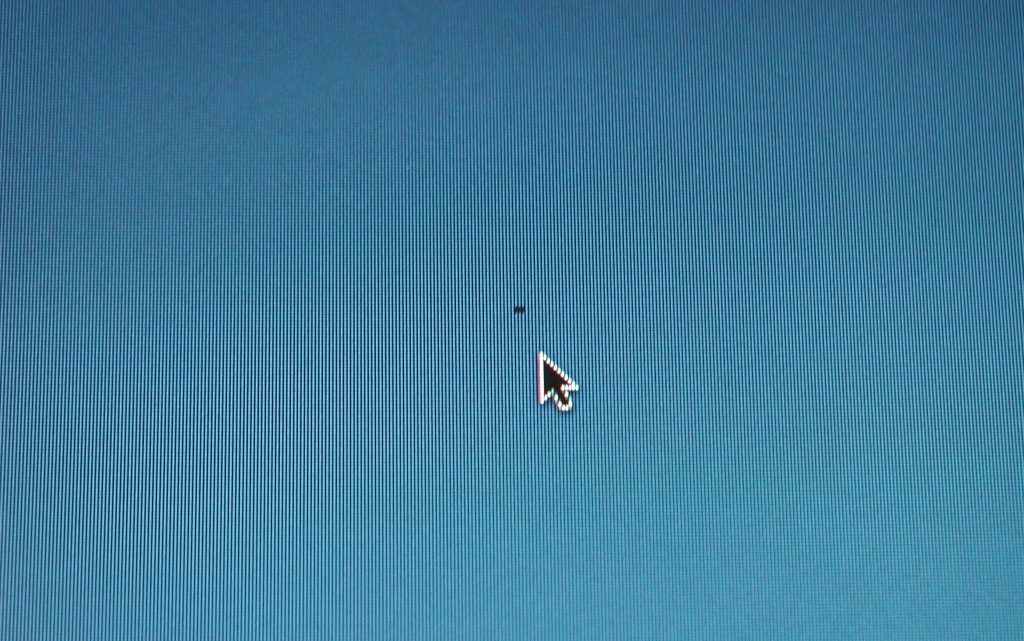
7. Проверете за бели петна
Тези петна нормално се получават, в случай че по монитора е оказван напън с пръсти. За да извършите инспекция, включете устройството на бял екран и още веднъж под ъгъл разгледайте деликатно.
8. Обърнете внимание на бутоните и портовете
Бутоните за фина конфигурация би трябвало да са изцяло изправни, да се натискат елементарно и никога да не липсват или да са изкривени. Специално внимание обърнете на бутона за размагнетизиране на екрана. Този бутон нормално е маркиран с буквата U или с думата DEGAUSS. Открийте го и го изпробвайте дали действа добре.
Не забравяйте да погледнете портовете на монитора втора ръка. Минималният брой портове, които би трябвало има са DVI, HDMI и DisplayPort и те би трябвало да бъдат изцяло изправни.
9. Оценете качеството на изображението
За да тествате изображението, още веднъж би трябвало да помолите чиновниците да включат монитора втора употреба. Имате ли опция, използвайте интернет, с цел да тествате. Отворете разнообразни уеб сайтове, пуснете малко видео, разгледайте малко фотоси. Всичко е наред, в случай че дисплеят е ослепителен, само че цветовете са естествени и не нервират очите ви.
10. Проверете честотата на освежаване на екрана
За да извършите тази инспекция, би трябвало да изберете Properties – ADVANCED в раздела SETTINGS, след което да изберете раздела Monitor. Прецизирайте честотата на сканиране (опресняване) до най-високото равнище, което използвания екран поддържа. Ако честотата на сканиране е до 85 Hertz или по-висока, тогава всичко е наред.