


Кой има нужда от принтер или скенер? Просто използвайте телефона си
Трябва да попълните формуляр, да сканирате касова записка или да подпишете позволение, когато не сте покрай офис оборудването си?
Ако задачата включва PDF файл, можете да го извършите с вградени принадлежности на телефона или таблета си, без първо да се постанова да разпечатвате нещата на хартия. (PDF, редуциране от Portable Document Format , е разработен за първи път от Adobe Systems преди десетилетия и се е трансформирал в постоянно срещан файлов вид в другите операционни системи.)
В актуализацията на софтуера iOS 26 за iPhone и iPad от предишния месец, Apple добави нови варианти за работа с PDF файлове с приложение, наречено Preview. По същия метод Гугъл има свои лични принадлежности, свързани с PDF, за консуматори на Android.
Ето един бърз обзор.
Потребителите на Mac може да разпознаят „ новото “ приложение Preview на Apple за iPhone и iPad като общоприет компютърен програмен продукт за изображения и PDF файлове. И двете споделят доста функционалности.
Когато отворите приложението на телефона или таблета си, виждате бутони с надпис „ Нов документ “ и „ Сканиране на документи “. „ Новият документ “ се употребява най-вече за слагане на изображения, които сте копирали от другаде, или за основаване на платно за изобразяване с инструментите за маркиране на iOS.
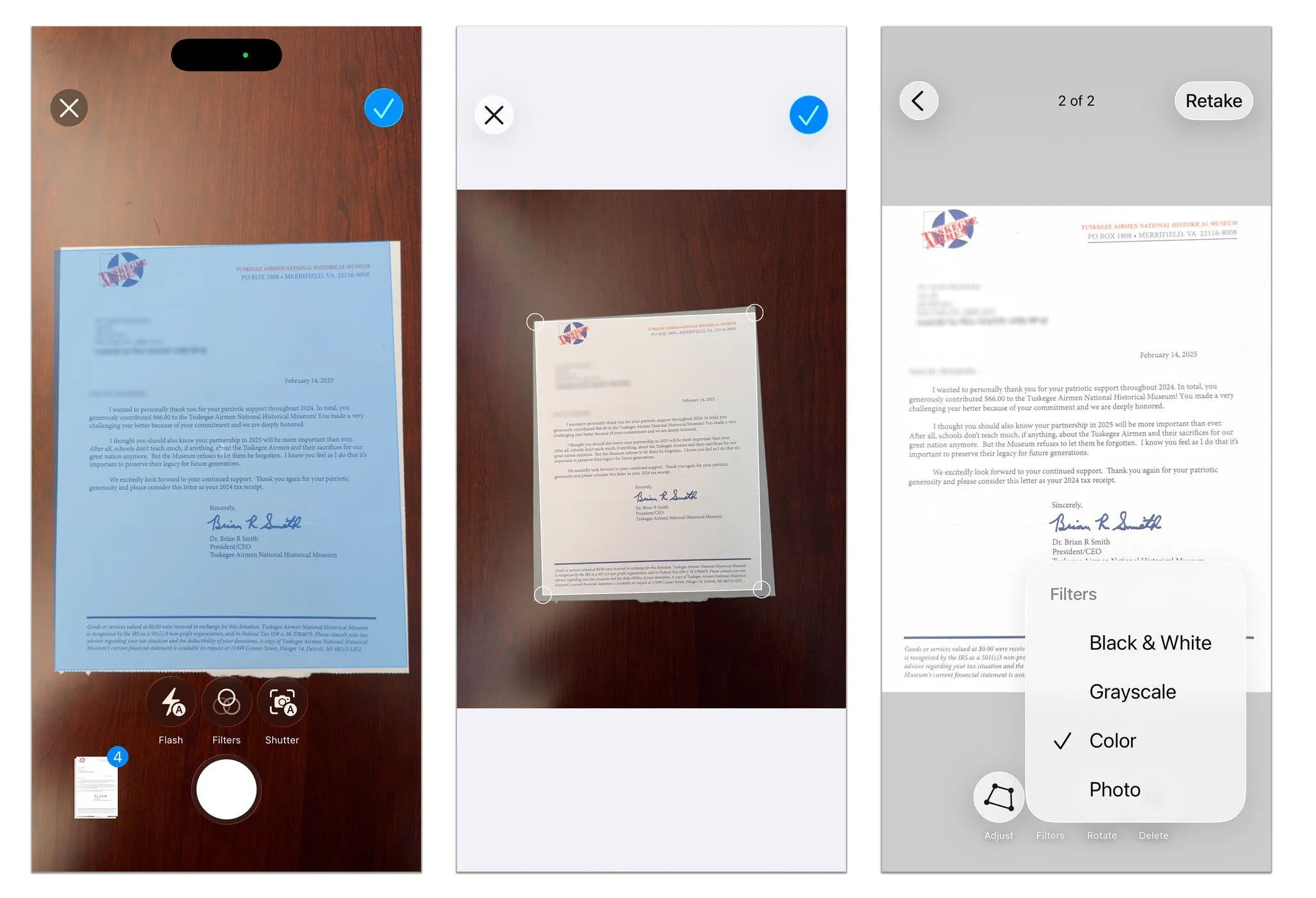
Можете да експортирате документи от Pages и други приложения за текстообработка като PDF файлове, само че когато желаете да създадете цифрово копие на отпечатан документ, докоснете бутона „ Сканиране на документи “ в Preview. Приложението „ Камера “ се отваря, готово да снима изображение на страницата, разписката или каквото и да е, което желаете да сканирате. Екранните принадлежности ви разрешават да изрежете и завъртите изображението, преди да го запазите като PDF в приложението „ Файлове “ на вашето устройство или в iCloud устройството ви. (Приложението „ Бележки “ за iOS също може да сканира и резервира файлове.)
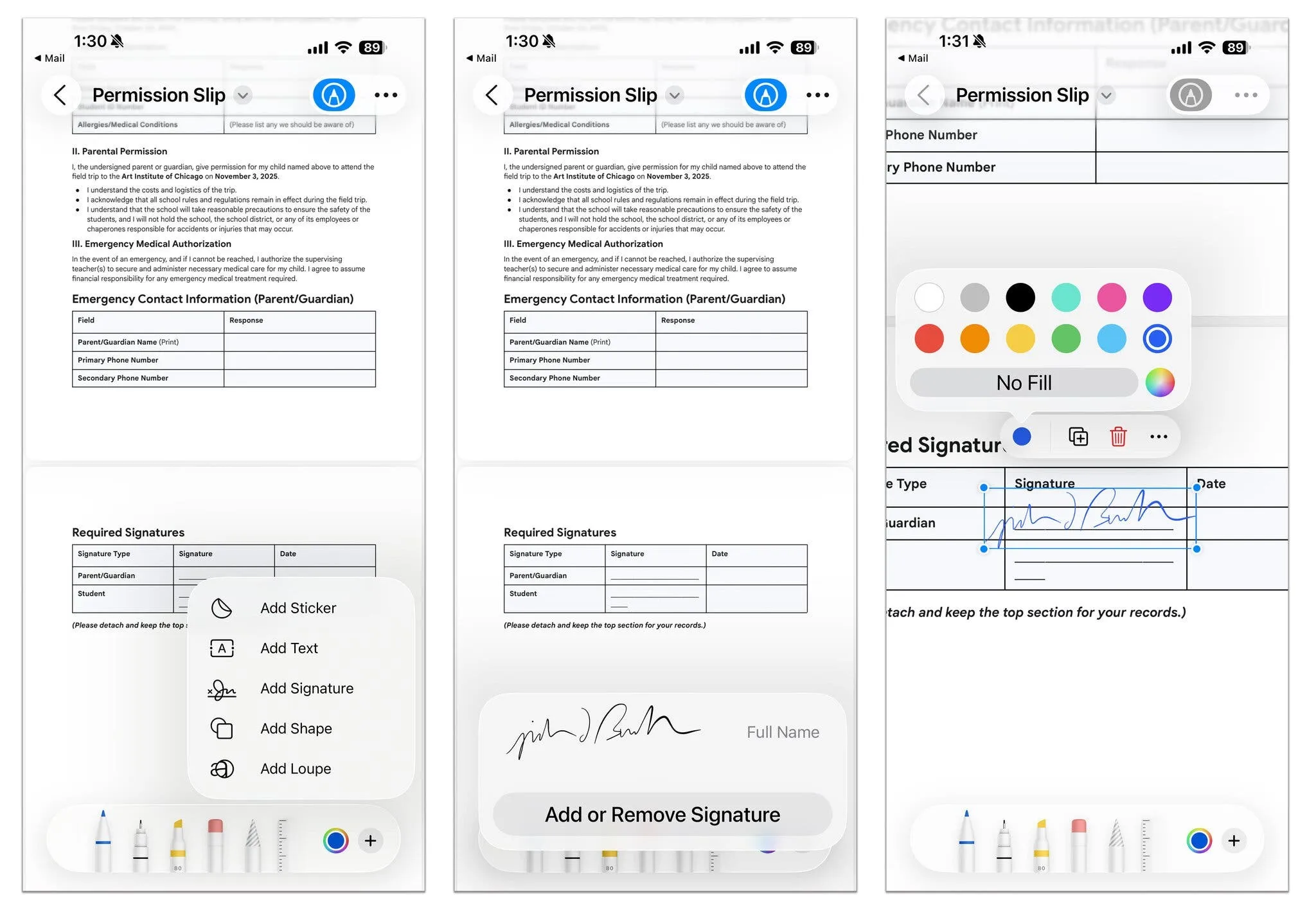
В Preview можете да анотирате PDF файлове и изображения с ръкописни бележки, подписи и други драсканици, като употребявате инструментите Markup. Докоснете иконата на химикалка в лентата с принадлежности, с цел да отворите лентата с принадлежности Markup, и докоснете иконата плюс (+) за меню с варианти, в това число прибавяне на електронен автограф.

За да маркирате, наблегнете или задраскате текст в PDF файл, изберете думите, които желаете да анотирате, и докоснете „ Маркиране “ от изскачащото меню.
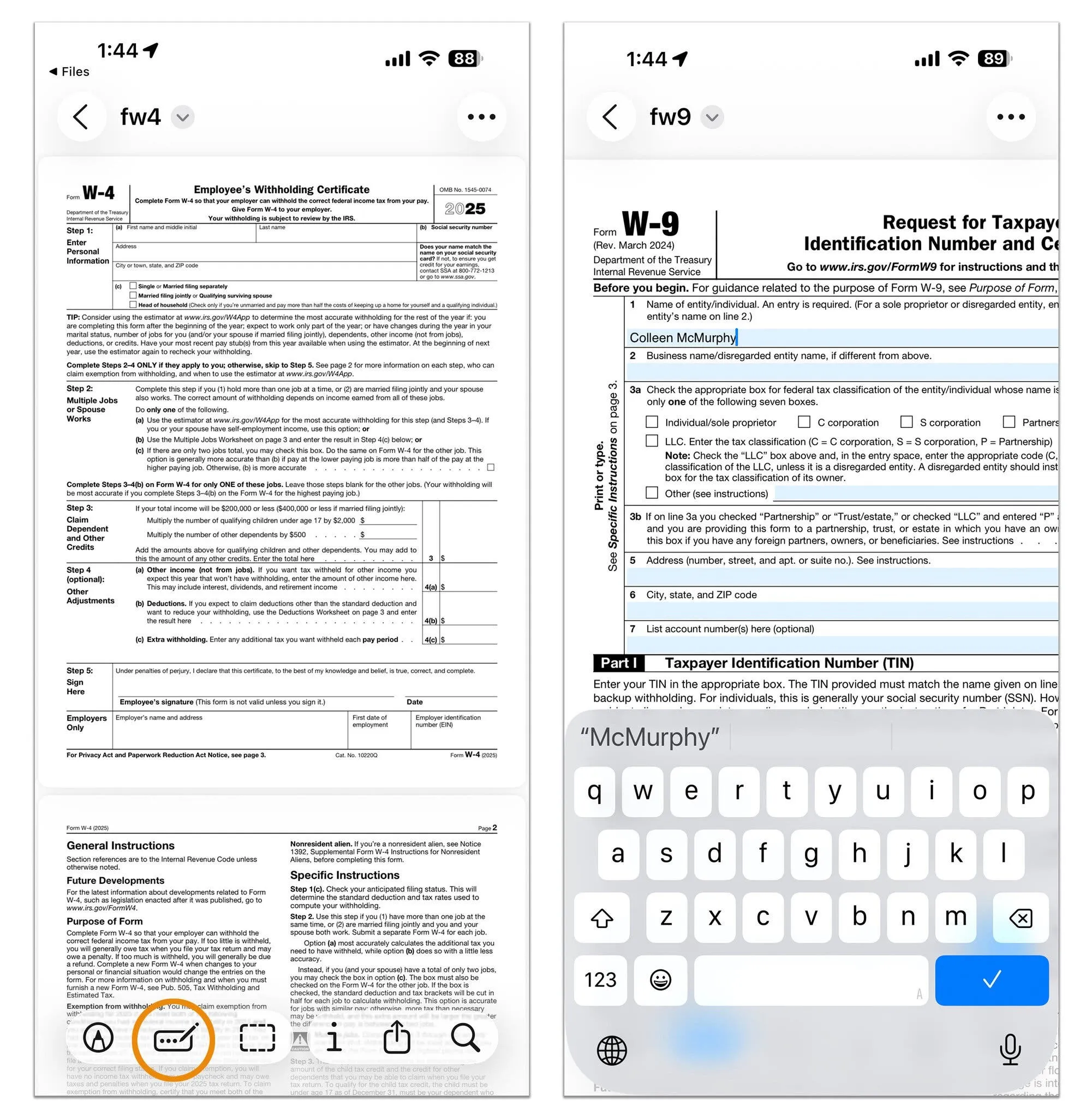
Ако имате PDF формуляр с редактируеми текстови полета, можете да ги попълните директно на устройството си и да го изпратите назад като отговор по имейл. Отворете PDF файла в Preview и докоснете втората икона отляво в лентата с принадлежности. Това маркира текстовите полета, които към този момент можете да попълните, като пишете или употребявате функцията за автоматизирано попълване.
Главният екран на Preview демонстрира файлове, съхранени на вашето устройство или в iCloud. Докоснете иконата „ Последни “, „ Споделени “ или „ Преглед “ в лентата с принадлежности, с цел да разгледате, или докоснете иконата на лупа, с цел да търсите файл по име. (Когато файлът е отворен, докоснете иконата на лупа, с цел да търсите съответни думи в документа.)
За да копирате текст от фотоси, докоснете квадратната икона „ Live Text “ на екрана, за да го изберете и копирате целия . След това поставете думите в документ, с цел да си спестите пренаписването.
За да преименувате или защитите с ключова дума чувствителни файлове , докоснете стрелката до името на файла в отворен документ и изберете алтернатива от менюто.
Андроид
Гугъл Docs може да запазва документи във формат PDF, а компанията от години включва опция за сканиране на отпечатани документи в софтуера си Гугъл Drive за Android и iOS. Отворете приложението Drive, докоснете иконата на камерата (или +) и направете фотография на документа, който желаете да запазите.

Приложението Files на Google за Android може да основава и съхранява PDF документи, както и да дава други функции за ръководство и почистване . За да сканирате документ с приложението Files , докоснете дребната икона на документ и използвайте камерата на телефона, с цел да заснемете изображението, което можете да редактирате и запазите или да изпратите на някой различен.
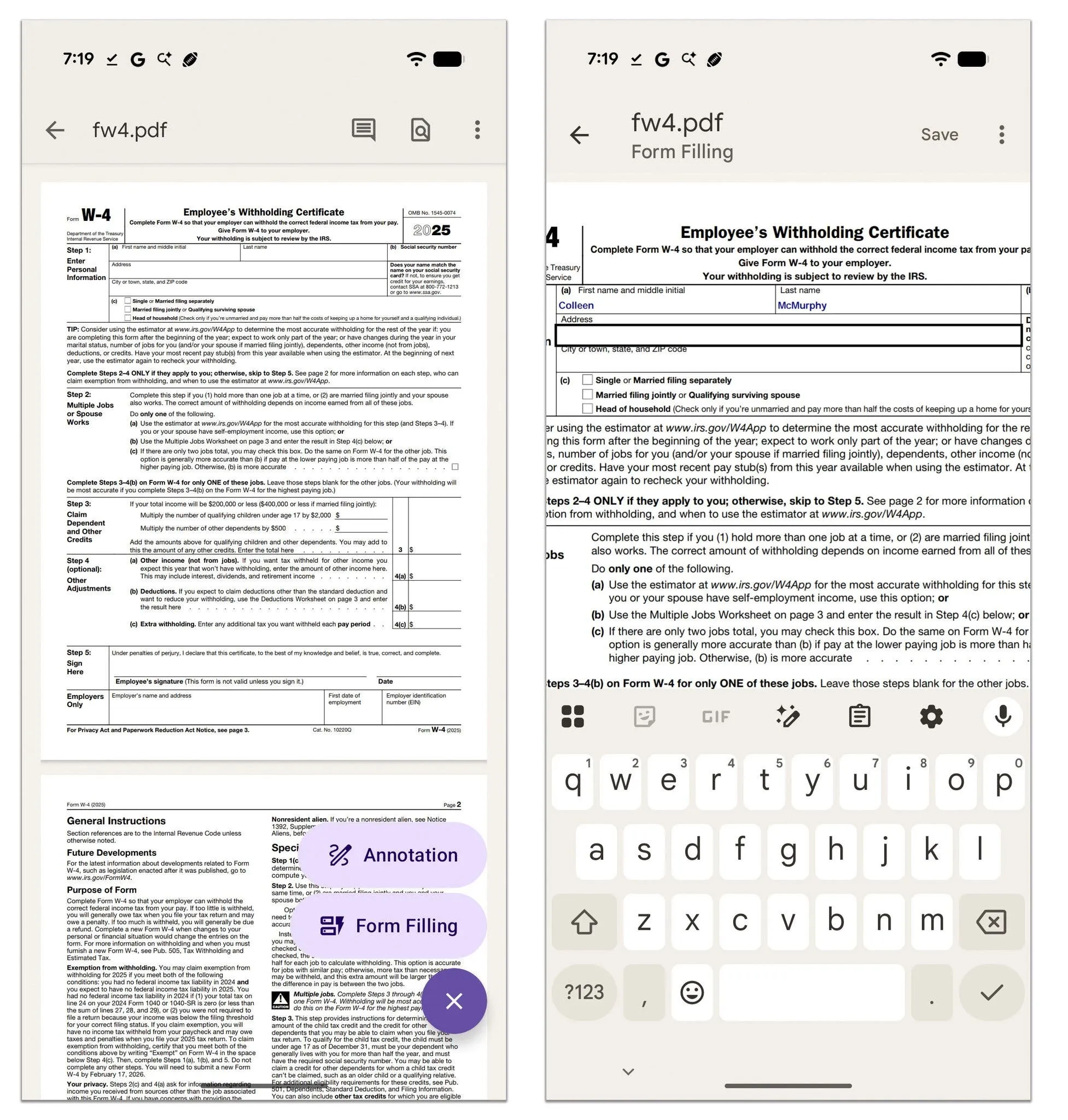
За да добавите информация към PDF формуляри, изпратени по имейл , които имат редактируеми текстови полета , запазете файла в Гугъл Drive и по-късно го отворете още веднъж с приложението Гугъл Drive. Докоснете иконата на молив от дясната страна на екрана и изберете „ Попълване на формуляри “. Когато сте подготвени, докоснете „ Запазване “ (или „ Запазване като “, с цел да извършите копие) и прикачете попълнения формуляр към отговор по имейл.
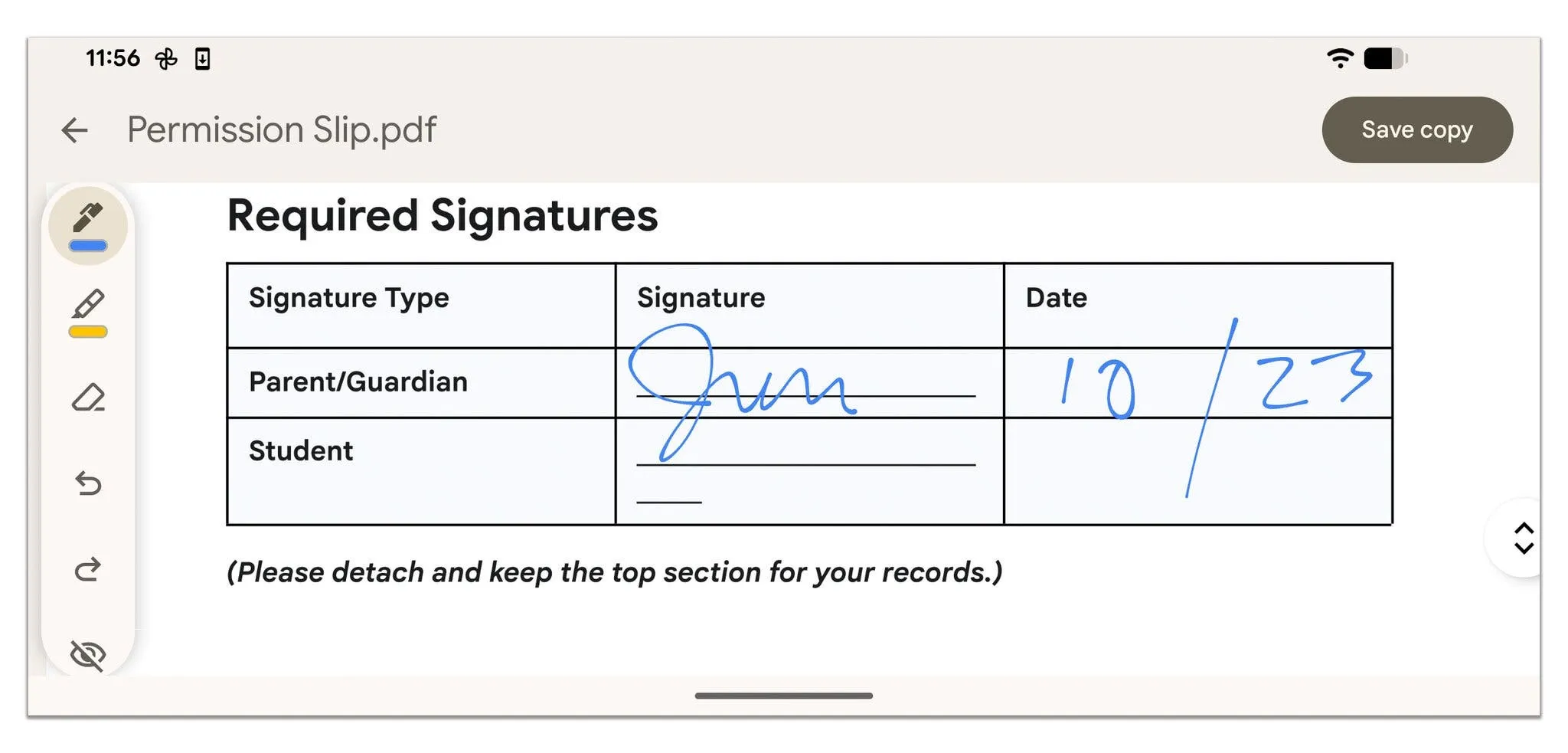
Приложението Гугъл Files включва принадлежности за маркиране и анотиране на PDF документи и изображения. Отворете PDF файл и докоснете иконата на молив, с цел да се покаже лента с принадлежности в долната част на екрана с икони за цифрово маркиране на текст или писане на бележки в документа. В Гугъл Drive докоснете молива и след това „ Анотация “, за да получите същата лента с принадлежности. (Samsung също има свои лични принадлежности за потребителите на Galaxy за сканиране и анотиране на PDF файлове.)
Разбира се, работата с документи е по-лесна на по-големи екрани, само че в случай че в миналото ви се наложи да се погрижите за нещо веднага, имате варианти.
--> Напишете коментарИме:* -->
--> Изпрати iframe,.fb-comments,.fb-comments span { width: 100%!important; }
Виж още 11:29 27.10.2025 386 Президентите на Съединени американски щати Доналд Тръмп и на Китай Си Дзинпин биха могли да 21:00 24.10.2025 2025 Основателят на Amazon Джеф Безос направи обезпокоително предсказване за бъдещето на 22:44 22.10.2025 3651 Полицията в Минеаполис заяви за неидентифициран въздушен феномен, който е бил 22:16 22.10.2025 3468 Анимация на близкото доближаване на метеорит до Земята провокира забележителен 13:14 21.10.2025 2004 В Съединените щати астероид разруши предното стъкло на аероплан на височина 11 000 22:00 20.10.2025 5106 Полицията разгласи, че огромен, изгорен обект, открит на 18 октомври в сухия и 21:44 27.10.2025 0 155 21:30 27.10.2025 0 417 21:14 27.10.2025 0 2129 21:00 27.10.2025 0 522 20:43 27.10.2025 0 257 АнкетаКрайно време е! Навсякъде да слагат!Да, само че достъпът да е стеснен – да се преглеждат единствено когато се постанова.Не! Категорично съм срещу камерите!
--> Най-четениНай-коментирани 21:29 24.10.2025 0 485592 12:12 24.10.2025 0 53104 18:00 23.10.2025 1 43684 11:02 25.10.2025 0 34874 11:12 24.10.2025 0 22725 08:00 23.10.2025 2 4286 Източник: glasnews.bg

КОМЕНТАРИ