


Как да изтеглите видео или музика от YouTube без никакъв софтуер
Тегленето на видео и музика от YouTube е фундаментален въпрос измежду интернет потребителите. Съществуват много принадлежности, които ще ви оказват помощ да изтеглите цялостен клип от ютуб, единствено музиката и прочие.
Забравете за цялостните с реклами досадни приложения и програмен продукт за изтегляне на видео и музика от YouTube.
Ще ви покажем метод по какъв начин може да го създадем без тях!
За задачата ще ви би трябвало браузър с инструмент за програмисти – така наречен редактор с опцията “Network”. Такива са IE, Chrome и Firefox, както и интернет връзка, при която YouTube не е блокиран (в доста от бизнес офисите той е блокиран).
Как да изтеглим единствено видео или единствено тон от YouTube?
Може би този трик за Youtube да ви наподобява комплицирано, само че повярвайте, цялата работа става за тъкмо 20 секунди.
Уверете се сами:
1. Влезте във Firefox и отворете Developer Tools на браузъра посредством комбинацията Ctrl + Shift + Q и отидете на инструмента Network. Преди това отворете мечтаното видео!
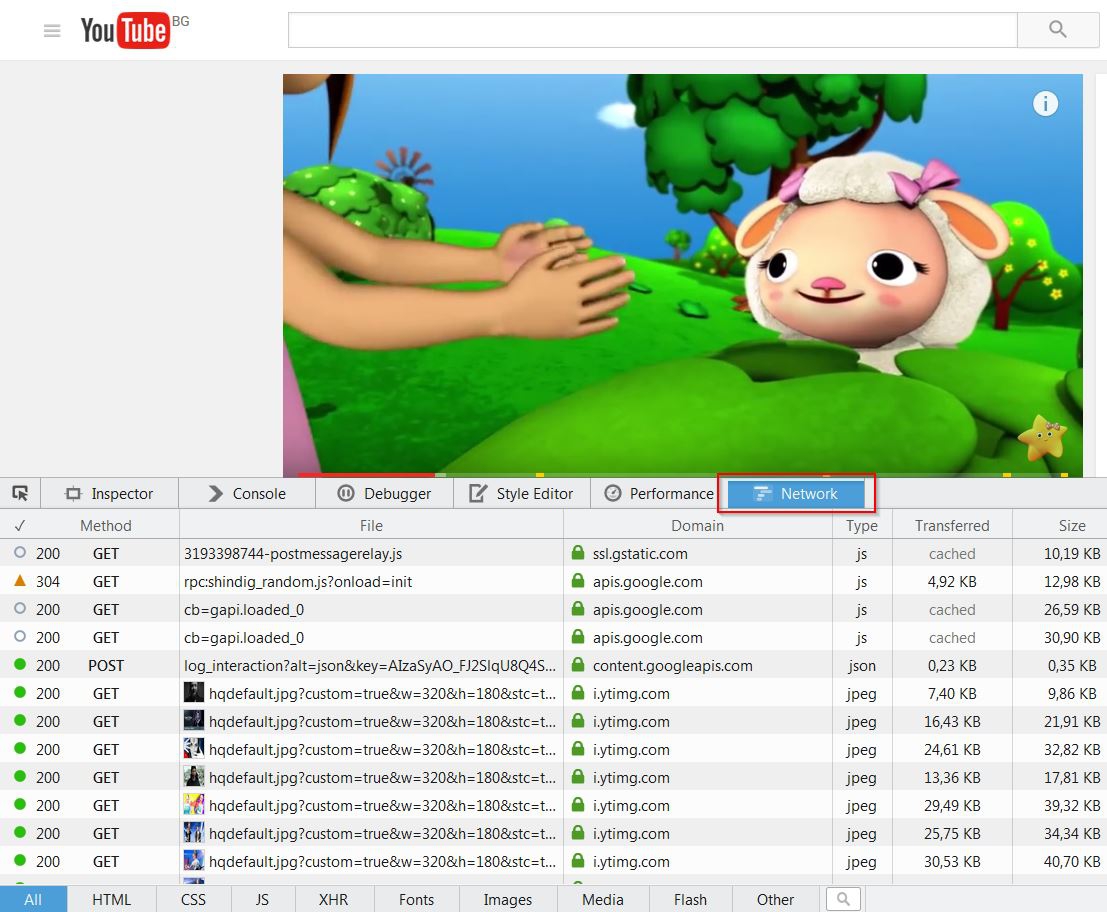
2. Кликнете на Media в Network (вижте фотографията от горната страна в дъното), с цел да видите HTTP поръчките, които вършат медиа файловете – видео и тон.
3. След като сте отворили видеото, което ще сваляте (или музиката от него) и сте заредили инструмента Network, ще видите по какъв начин се зареждат поръчки от страницата на YouTube с файловете, които се съдържат в нея (на тази стъпка в Chrome не се появи нищо).
4. Минете с курсора на мишката над колоната Type в секцията Network при всяка поръчка – по този начин ще видите кои файлове са аудио и кои видео.
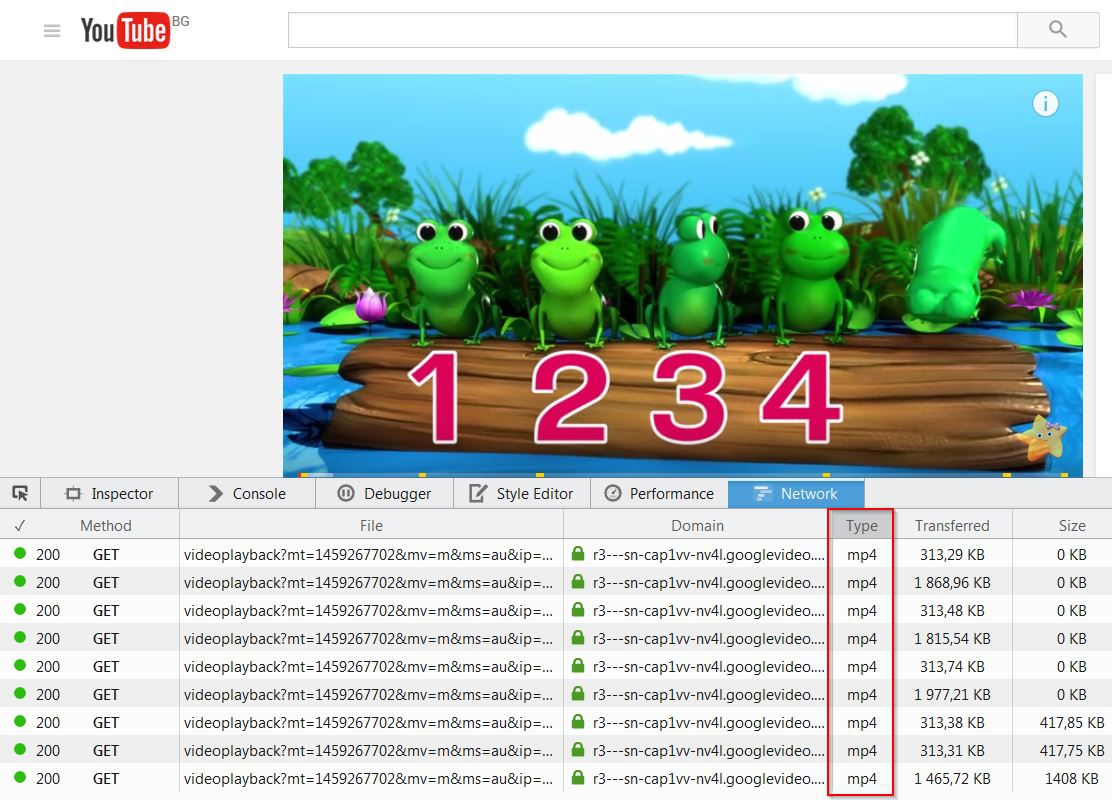
- Ако желаете да свалите аудио файла търсете за “audio/mp4”.
- Ако желаете единствено видеото, търсете за”video/mp4″.
5. Веднъж откакто локализирате стремежи за изтегляне аудио или видео файл , кликнете на него, след което с дясно копче на мишката извадете контекстното меню. Чрез него копирайте цялостния му URL адрес (ще бъде от домейна googlevideo.com).
6. Поставете URL-то в адрес бара на браузъра ви като, преди да кликнете ентер , не забравяйте да изтриете range параметара от адреса (той нормално наподобява по този начин “&range=9327376-11352042& “, единствено цифрите са разнообразни за всяко видео).

След което натиснете ентер, с цел да отворите файла.
7. Ще се отвори видео или аудио файла от YouTube. Кликнете с дясното копче на мишката и изберете “Save As “, с цел да изтеглите файла на компютъра си.
8. Ако желаете да изтеглите дружно и звука и видеото, обединете двата файла. Всеки редактор на видео, като Windows Movie Maker, ще свърши работа. Така елементарно, без спомагателен програмен продукт, може да изтеглите от YouTube каквото си поискате, както и да разполагате със звуковия и видео файл по настрана (има доста аргументи за това).
Бонус трик за Firefox
Ако изтеглите аудиото от YouTube във формат WEBM, вместо в MP4 (webm може да се плейва единствено в браузър), де.активирайте поддръжката на webm във вашия браузър.
След което YouTube ще ви изпраща аудиото в MPEG4 формат.
Как да го извършите ли?
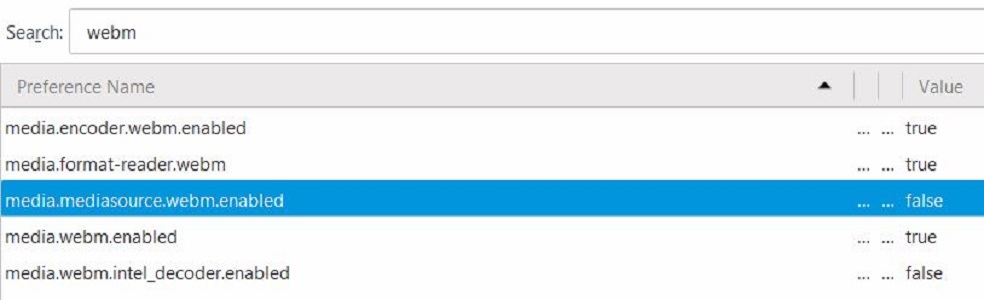
Отворете Firefox и в адрес бара изпишете “about:config “, без кавичките и натиснете ентер. Преминете през известието за предизвестие, в случай че ви изскочи такова, и в появилия се прозорец с варианти през търсачката потърсете за “webm “.
Намерете media.mediasource.webm.enabled и кликнете върху него два пъти, след което опцията ще се промени на false, което значи, че сте спрели поддръжката.
Автор: Христо Стоянов, www.lifehack.bg
Забравете за цялостните с реклами досадни приложения и програмен продукт за изтегляне на видео и музика от YouTube.
Ще ви покажем метод по какъв начин може да го създадем без тях!
За задачата ще ви би трябвало браузър с инструмент за програмисти – така наречен редактор с опцията “Network”. Такива са IE, Chrome и Firefox, както и интернет връзка, при която YouTube не е блокиран (в доста от бизнес офисите той е блокиран).
Как да изтеглим единствено видео или единствено тон от YouTube?
Може би този трик за Youtube да ви наподобява комплицирано, само че повярвайте, цялата работа става за тъкмо 20 секунди.
Уверете се сами:
1. Влезте във Firefox и отворете Developer Tools на браузъра посредством комбинацията Ctrl + Shift + Q и отидете на инструмента Network. Преди това отворете мечтаното видео!
2. Кликнете на Media в Network (вижте фотографията от горната страна в дъното), с цел да видите HTTP поръчките, които вършат медиа файловете – видео и тон.
3. След като сте отворили видеото, което ще сваляте (или музиката от него) и сте заредили инструмента Network, ще видите по какъв начин се зареждат поръчки от страницата на YouTube с файловете, които се съдържат в нея (на тази стъпка в Chrome не се появи нищо).
4. Минете с курсора на мишката над колоната Type в секцията Network при всяка поръчка – по този начин ще видите кои файлове са аудио и кои видео.
- Ако желаете да свалите аудио файла търсете за “audio/mp4”.
- Ако желаете единствено видеото, търсете за”video/mp4″.
5. Веднъж откакто локализирате стремежи за изтегляне аудио или видео файл , кликнете на него, след което с дясно копче на мишката извадете контекстното меню. Чрез него копирайте цялостния му URL адрес (ще бъде от домейна googlevideo.com).
6. Поставете URL-то в адрес бара на браузъра ви като, преди да кликнете ентер , не забравяйте да изтриете range параметара от адреса (той нормално наподобява по този начин “&range=9327376-11352042& “, единствено цифрите са разнообразни за всяко видео).
След което натиснете ентер, с цел да отворите файла.
7. Ще се отвори видео или аудио файла от YouTube. Кликнете с дясното копче на мишката и изберете “Save As “, с цел да изтеглите файла на компютъра си.
8. Ако желаете да изтеглите дружно и звука и видеото, обединете двата файла. Всеки редактор на видео, като Windows Movie Maker, ще свърши работа. Така елементарно, без спомагателен програмен продукт, може да изтеглите от YouTube каквото си поискате, както и да разполагате със звуковия и видео файл по настрана (има доста аргументи за това).
Бонус трик за Firefox
Ако изтеглите аудиото от YouTube във формат WEBM, вместо в MP4 (webm може да се плейва единствено в браузър), де.активирайте поддръжката на webm във вашия браузър.
След което YouTube ще ви изпраща аудиото в MPEG4 формат.
Как да го извършите ли?
Отворете Firefox и в адрес бара изпишете “about:config “, без кавичките и натиснете ентер. Преминете през известието за предизвестие, в случай че ви изскочи такова, и в появилия се прозорец с варианти през търсачката потърсете за “webm “.
Намерете media.mediasource.webm.enabled и кликнете върху него два пъти, след което опцията ще се промени на false, което значи, че сте спрели поддръжката.
Автор: Христо Стоянов, www.lifehack.bg
Източник: actualno.com

КОМЕНТАРИ