

4 лесни начина да ускорим компютър с Windows 10
Технологии 4 лесни метода да ускорим компютър с Windows 10 Не е нужно поддръжката на системата да е мъчно и времеемко  18 януари 2020, 10:46
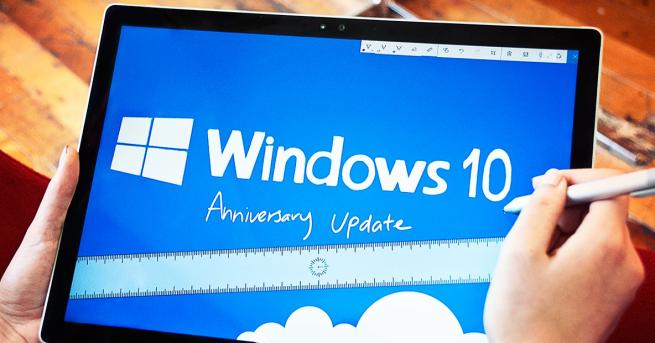
 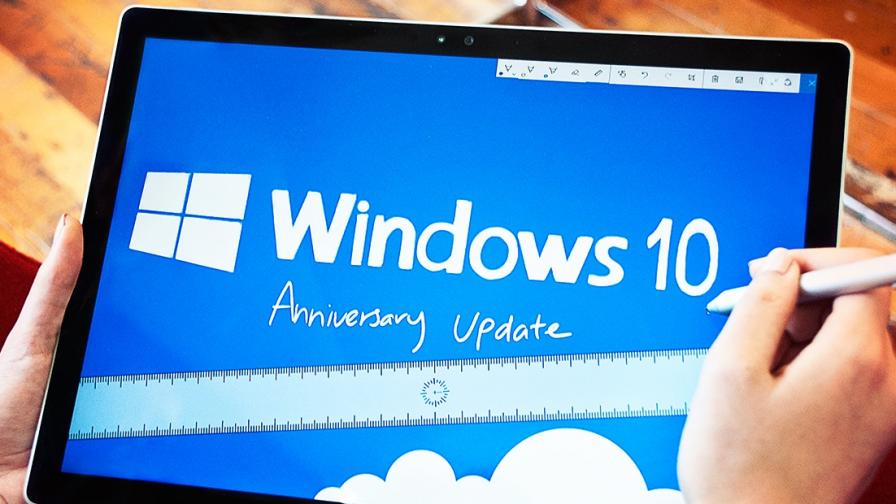 Източник: Microsoft
Windows 10 като цяло работи добре, само че с течение на времето може да стане относително муден. Особено, в случай че се употребява с доста файлове, тежки стратегии или постоянно се конфигурират приложения. Поддръжката на системата може да бъде лесна и има няколко комфортни метода да се форсира нейната работа без съществени промени, отбелязва How-To Geek.
Microsoft пусна доста значим ъпдейт за Windows 10
Резултатите от тези способи ще са разнообразни за всеки консуматор. Причината е, че всеки компютър се употребява по друг метод и аргументите за неговата по-бавна работа могат да са разнородни. Все отново си коства да се пробват, когато компютърът стартира да работи по-бавно.
Да се спрат ненужните стратегии
Windows 10 много по-добре се оправя с ръководството на систематичните запаси и отворените приложения по отношение на предходните си версии. Все отново, не е вълшебник и в случай че прекалено много приложения са отворени непрекъснато, това ще се отрази осезаемо на систематичните запаси.
Microsoft стопира поддръжката на Windows 7
Най-лесният метод да се ревизира какъв брой натоварена е системата е посредством Task Manager. Той е наличен посредством кликване с десен бутон на мишката върху старт бутона и избиране на опцията Task Manager. Също по този начин може да се отвори посредством натискане на клавишната композиция CTRL+Shift+ESC.
Когато се отвори Task Manger, би трябвало да се кликне бутонът More details в долната част на прозореца. Ще се отвори по-голям прозорец, в който има данни в действително време за натовареността на процесора, систематичната памет и твърдия диск. Показват се и данни какъв брой запаси употребява всяко приложение. Могат и да се сортират посредством кликване върху CPU, Memory, Disk и така нататък
От тук може да се разбере кои приложения "товарят " системата най-вече и да бъдат изключени, в случай че не се употребяват. Ако някое приложение е блокирало и не се затваря по естествения метод, може да се кликне на името му в Task Manager и да се кликне на бутона End task в долната част на прозореца.
Да се спрат автоматизирано започващите се стратегии
Също от Task Manger може да се спрат стратегиите, които се започват автоматизирано с всяко стартиране на Windows. Това става от таба Startup. Ще се появи лист с всички приложения, които потеглят автоматизирано.
5 съвета за по-добра персонална киберсигурност
Важно е да се посочи, че измежду тях ще има доста систематични приложения като драйвери за видеокартата, за звука и така нататък Те би трябвало да останат, с цел да може всичко да работи добре. Но могат да се спрат спомагателни приложения като Netflix, Spotify и така нататък За задачата се кликва с десен бутон на мишката върху името на даденото приложение и се избира Disabled. Така то ще се пуска единствено по команда от потребителя по- естествения метод - посредством кликване на иконата му.
Да се освободи дисково пространство
Използването на компютър с съвсем цялостен корав диск не е добра концепция. Макар най-важните файлове към даден миг да се държат в RAM модула, Windows употребява и част от твърдия диск, с цел да генерира и съхранява краткотрайни файлове. Празното пространство се употребява и при стрийминг, апаратура на приложения и доста други обстановки.
Как да предпазваме кабелите на устройствата си
Затова е добра концепция дискът постоянно да има най-малко десетина гигабайта свободно пространство. Особено в дяла от диск, в който е конфигуриран самият Windows. Най-често това е C:.
Удобен инструмент за задачата е Disk Cleanup. Той е вградeн в Windows и може да се отвори посредством натискане на старт менюто и въвеждане на disk cleanup с клавиатурата. Избира се едноименният резултат и партицията, в която е конфигуриран Windows. Изпират се видовете файлове, които да се почистят и се кликва OK.
Файлове като документи, фотоси, видео и така нататък няма да бъдат изтрити посредством Disk Cleanup, в случай че не са в определените директории. За разчистване на такива файлове, най-лесният метод е просто човек да прегледа какво има в диска и да го изтрие.
Да се деинсталират ненужните приложения
Много постоянно човек конфигурира някое приложение, употребява го няколко пъти и по-късно го не помни. То обаче не изчезва, а остава в системата и взима място. Освен това може и да продължава да работи, като събира данни и взима систематични запаси.
Затова е добре да се изтриват всички приложения, които човек повече не употребява. Това може да се направи от секцията Apps & Features на Windows 10. Тя е налична най-лесно посредством кликване на Старт бутона и въвеждане на думата apps. След това се кликва на Add or remove programs (Добавяне или унищожаване на приложения) в появилото се меню.
Ще се отвори нов прозорец, в който има лист с всички конфигурирани в системата приложения. Дори има и датите по кое време за последно са употребявани. От тук може да се изтрият ненужните стратегии.
Къде да сложим рутера за по-висока скорост на връзката
Важно е да се посочи, че в листата може да има непознати за множеството консуматори стратегии като DirectX, Microsoft Runtime Library, Visual C++, както и имената на драйвери за видеокаратата (Intel,Nvidia, AMD), за процесорите (Intel, AMD), както и за звуковата карта и периферните устройства. Всичко това би трябвало да остане.
Могат да се деинсталират приложения, които преди са били употребявани, само че към този момент не, както и ненужни игри. Това ще освободи място и систематични запаси и ще помогне за цялостната по-добра работа на Windows.
4 метода да подобрим сигурността на Windows 10
Алтернативи на паролата за профилите в Windows 10
За още настоящи вести от Vesti.bg последвайте страницата ни в Instagram.
 Абонирайте се и прочетете първи " Непубликувано " и преглед на деня за 2 мин. АБОНИРАЙ съдебна експертиза Редактор: Мартин Дешев Microsoft Windows 10 операционна система софтуер
18 януари 2020, 10:46 Източник: Microsoft Windows 10 като цяло работи добре, само че с течение на времето може да стане относително муден. Особено, в случай че се употребява с доста файлове, тежки стратегии или постоянно се конфигурират приложения. Поддръжката на системата може да бъде лесна и има няколко комфортни метода да се форсира нейната работа без съществени промени, отбелязва How-To Geek.
Microsoft пусна доста значим ъпдейт за Windows 10
Резултатите от тези способи ще са разнообразни за всеки консуматор. Причината е, че всеки компютър се употребява по друг метод и аргументите за неговата по-бавна работа могат да са разнородни. Все отново си коства да се пробват, когато компютърът стартира да работи по-бавно.
Да се спрат ненужните стратегии
Windows 10 много по-добре се оправя с ръководството на систематичните запаси и отворените приложения по отношение на предходните си версии. Все отново, не е вълшебник и в случай че прекалено много приложения са отворени непрекъснато, това ще се отрази осезаемо на систематичните запаси.
Microsoft стопира поддръжката на Windows 7
Най-лесният метод да се ревизира какъв брой натоварена е системата е посредством Task Manager. Той е наличен посредством кликване с десен бутон на мишката върху старт бутона и избиране на опцията Task Manager. Също по този начин може да се отвори посредством натискане на клавишната композиция CTRL+Shift+ESC.
Когато се отвори Task Manger, би трябвало да се кликне бутонът More details в долната част на прозореца. Ще се отвори по-голям прозорец, в който има данни в действително време за натовареността на процесора, систематичната памет и твърдия диск. Показват се и данни какъв брой запаси употребява всяко приложение. Могат и да се сортират посредством кликване върху CPU, Memory, Disk и така нататък
От тук може да се разбере кои приложения "товарят " системата най-вече и да бъдат изключени, в случай че не се употребяват. Ако някое приложение е блокирало и не се затваря по естествения метод, може да се кликне на името му в Task Manager и да се кликне на бутона End task в долната част на прозореца.
Да се спрат автоматизирано започващите се стратегии
Също от Task Manger може да се спрат стратегиите, които се започват автоматизирано с всяко стартиране на Windows. Това става от таба Startup. Ще се появи лист с всички приложения, които потеглят автоматизирано.
5 съвета за по-добра персонална киберсигурност
Важно е да се посочи, че измежду тях ще има доста систематични приложения като драйвери за видеокартата, за звука и така нататък Те би трябвало да останат, с цел да може всичко да работи добре. Но могат да се спрат спомагателни приложения като Netflix, Spotify и така нататък За задачата се кликва с десен бутон на мишката върху името на даденото приложение и се избира Disabled. Така то ще се пуска единствено по команда от потребителя по- естествения метод - посредством кликване на иконата му.
Да се освободи дисково пространство
Използването на компютър с съвсем цялостен корав диск не е добра концепция. Макар най-важните файлове към даден миг да се държат в RAM модула, Windows употребява и част от твърдия диск, с цел да генерира и съхранява краткотрайни файлове. Празното пространство се употребява и при стрийминг, апаратура на приложения и доста други обстановки.
Как да предпазваме кабелите на устройствата си
Затова е добра концепция дискът постоянно да има най-малко десетина гигабайта свободно пространство. Особено в дяла от диск, в който е конфигуриран самият Windows. Най-често това е C:.
Удобен инструмент за задачата е Disk Cleanup. Той е вградeн в Windows и може да се отвори посредством натискане на старт менюто и въвеждане на disk cleanup с клавиатурата. Избира се едноименният резултат и партицията, в която е конфигуриран Windows. Изпират се видовете файлове, които да се почистят и се кликва OK.
Файлове като документи, фотоси, видео и така нататък няма да бъдат изтрити посредством Disk Cleanup, в случай че не са в определените директории. За разчистване на такива файлове, най-лесният метод е просто човек да прегледа какво има в диска и да го изтрие.
Да се деинсталират ненужните приложения
Много постоянно човек конфигурира някое приложение, употребява го няколко пъти и по-късно го не помни. То обаче не изчезва, а остава в системата и взима място. Освен това може и да продължава да работи, като събира данни и взима систематични запаси.
Затова е добре да се изтриват всички приложения, които човек повече не употребява. Това може да се направи от секцията Apps & Features на Windows 10. Тя е налична най-лесно посредством кликване на Старт бутона и въвеждане на думата apps. След това се кликва на Add or remove programs (Добавяне или унищожаване на приложения) в появилото се меню.
Ще се отвори нов прозорец, в който има лист с всички конфигурирани в системата приложения. Дори има и датите по кое време за последно са употребявани. От тук може да се изтрият ненужните стратегии.
Къде да сложим рутера за по-висока скорост на връзката
Важно е да се посочи, че в листата може да има непознати за множеството консуматори стратегии като DirectX, Microsoft Runtime Library, Visual C++, както и имената на драйвери за видеокаратата (Intel,Nvidia, AMD), за процесорите (Intel, AMD), както и за звуковата карта и периферните устройства. Всичко това би трябвало да остане.
Могат да се деинсталират приложения, които преди са били употребявани, само че към този момент не, както и ненужни игри. Това ще освободи място и систематични запаси и ще помогне за цялостната по-добра работа на Windows.
4 метода да подобрим сигурността на Windows 10
Алтернативи на паролата за профилите в Windows 10
За още настоящи вести от Vesti.bg последвайте страницата ни в Instagram.
Абонирайте се и прочетете първи " Непубликувано " и преглед на деня за 2 мин. АБОНИРАЙ съдебна експертиза Редактор: Мартин Дешев Microsoft Windows 10 операционна система софтуер Източник: vesti.bg

КОМЕНТАРИ