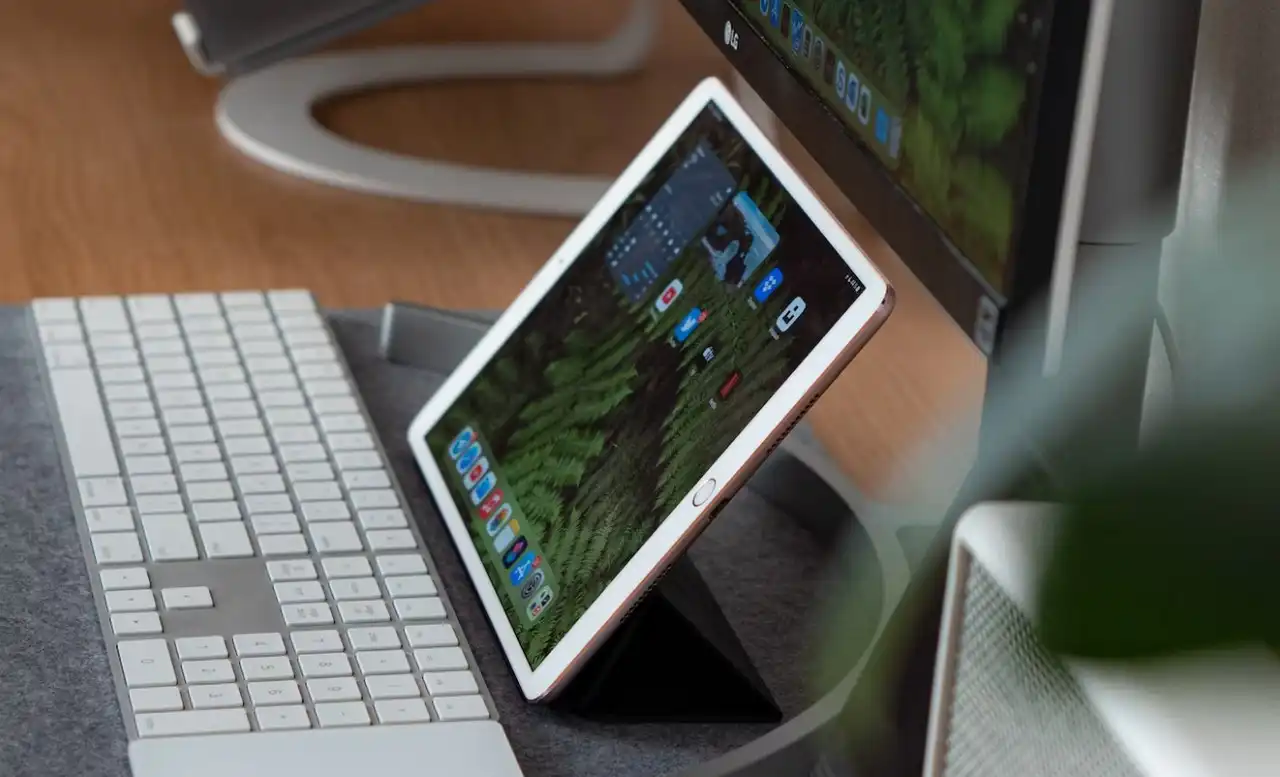


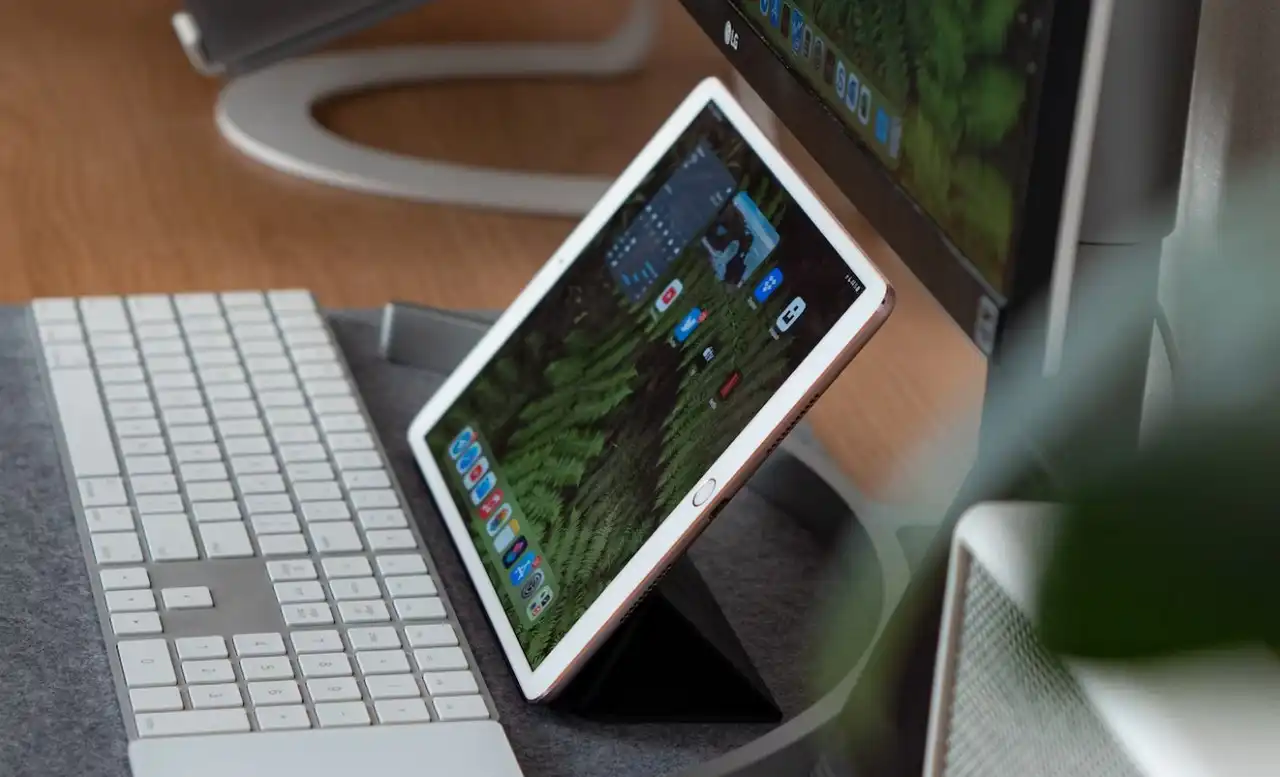
Може ли iPad да замени MacBook?
Работата на таблет не е обречена задача, преживяването е близо до това с преносим компютър

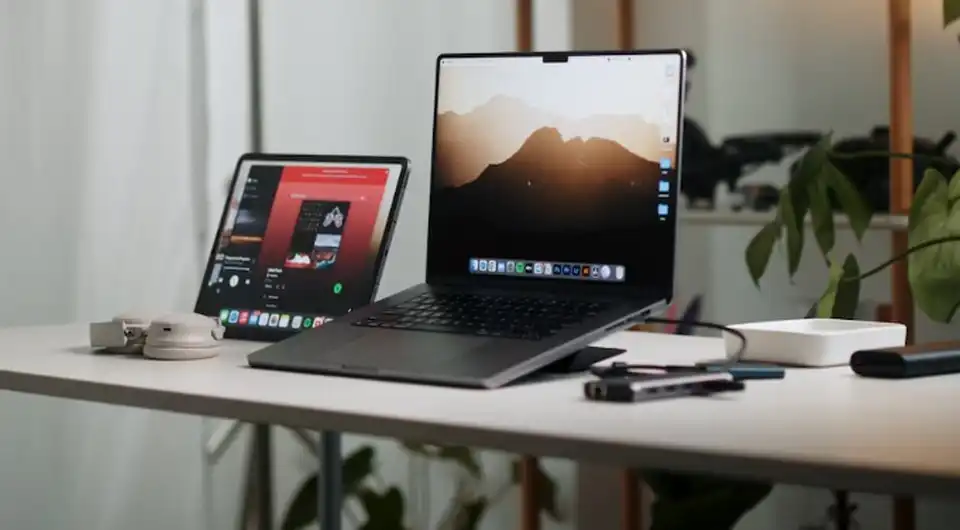
iPad съперничи като функционалности и улеснение на портативните компютри
(снимка: CC0 Public Domain)
Таблетът iPad на Apple се смята за универсално устройство. Той е стилен и има нужните продуктивност и функционалност, с цел да се употребява за необятен набор от действия в цифровото всекидневие – ревизиране и писане на имейли и документи, занимания в интернет, видеоконференции, образование и даже редактиране на фотоси и видео. Може ли обаче iPad да играе по-голяма роля от устройство за консумация на наличие?
Интересно е по какъв начин наподобява сравнението на iPad с преносим компютър на Apple. То дава отговор на въпроса може ли таблетът да размени мобилния компютър. По-конкретно ще съпоставим модела iPad Air с чип M1 и MacBook.
И по този начин, първото нещо, което ще забележите при потребление на iPad за работа, е какъв брой комфортно таблетът стои на бюрото. Можете даже да свържете втори екран благодарение на USB-C кабел и той ще го разпознае неотложно. Това е отлично, само че имайте поради, че поддръжката за външни монитори е налична единствено за iPad с чип M1 или M2.
Многозадачност със Stage Manager
Настройването на Stage Manager е това, което в действителност оказва помощ, когато е нужна многозадачност. За тези, които към момента не знаят, Stage Manager ви разрешава да управлявате прозорци тъкмо както бихте правили това на компютър Mac или Windows PC.
Можете да имате плаващи прозорци на вашия външен екран и екран на iPad по едно и също време, с до четири приложения на всеки от тях. Функцията дава спомагателна еластичност при ръководство на многозадачност, само че по-скоро е потребна единствено за гледане на Youtube в обособен прозорец. Лесно ще превключвате сред приложения, да вземем за пример когато редактирате видео.
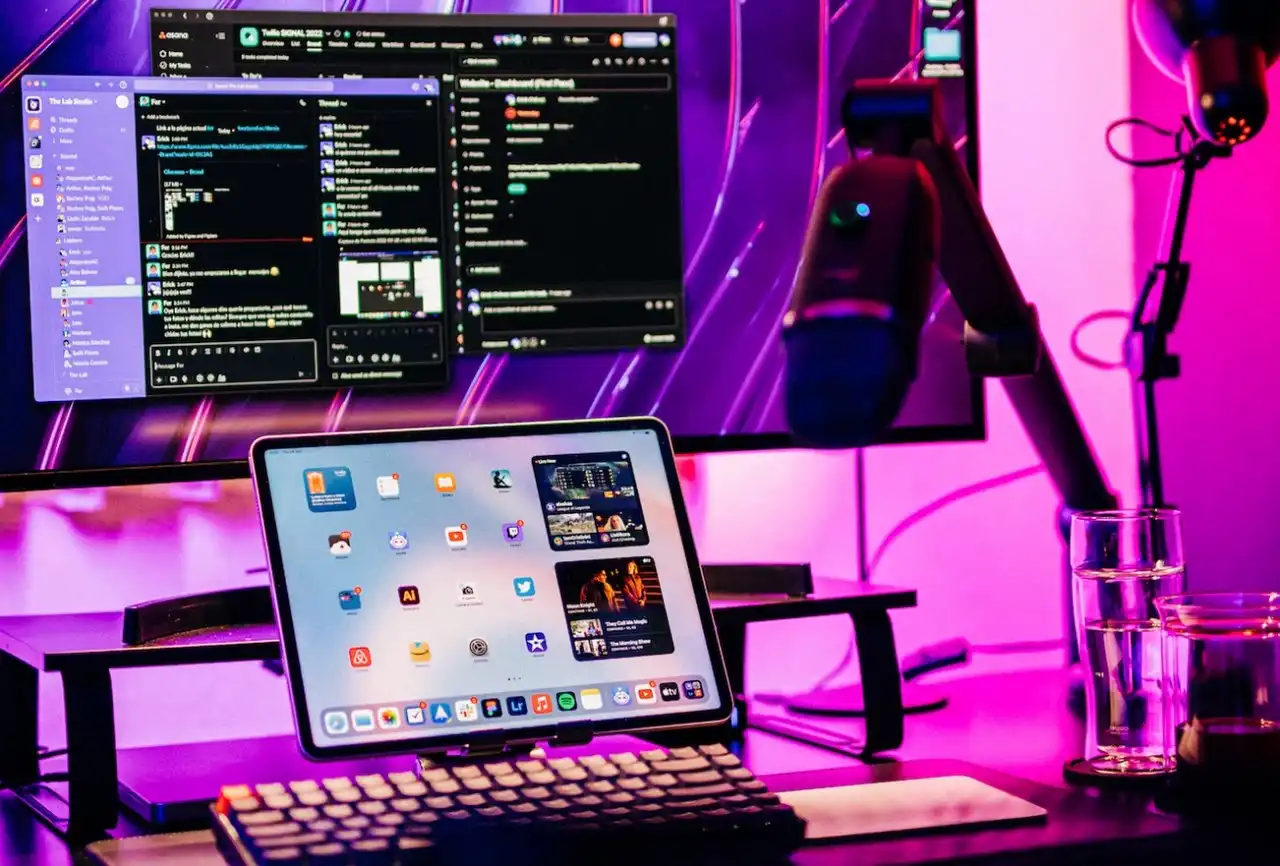
Свързването на iPad към външен екран не е никакъв проблем
(снимка: CC0 Public Domain)
Stage Manager към момента не е идеален. Ще ви отнеме време да свикнете с размера на прозорците на приложенията, а операционната система iPadOS има дефинирани места, където можете да ги поставите. Разбира се, че това е оптимално, само че не идеално решение. Добрата вест е, че Apple ще поправя коригира това ограничаване в iPadOS 17.
Задължителни аксесоари
За да извършите iPad преживяването малко по-добро, би трябвало да купите няколко наложителни аксесоара.
Първо, адаптер за спомагателни портове и благоприятни условия. С него можете да свържа външен екран, зарядно и SSD устройство, тъкмо както на MacBook. Хубавото е, че всеки SSD се разпознава мигновено – USB-C конекторът прави чудеса!
Използването на външна клавиатура прави работата с iPad доста по-удобна
(снимка: CC0 Public Domain)
Силно целесъобразно е да употребявате външна клавиатура и мишка, което е доста значимо за работа, да вземем за пример, с Гугъл Документи. И най-после, ще ви би трябвало стойка за iPad или калъф за таблета, защото не е комфортно да работите с него на ръка.
Magic Keyboard и Trackpad на Apple са страхотни и доста усъвършенстват способността на iPad да се употребява вместо преносим компютър.
Мобилност
Друго преимущество при потребление на iPad като само работно устройство е неговата преносимост. Дори спрямо MacBook Air, iPad е доста лек и комфортен за носене, което го прави съвършен за отдалечена работа.
Животът на батерията е необикновен. Ако го употребявате за работа с документи и YouTube, батерията ще се изтощи от 100% до 85% за към 90 минути.
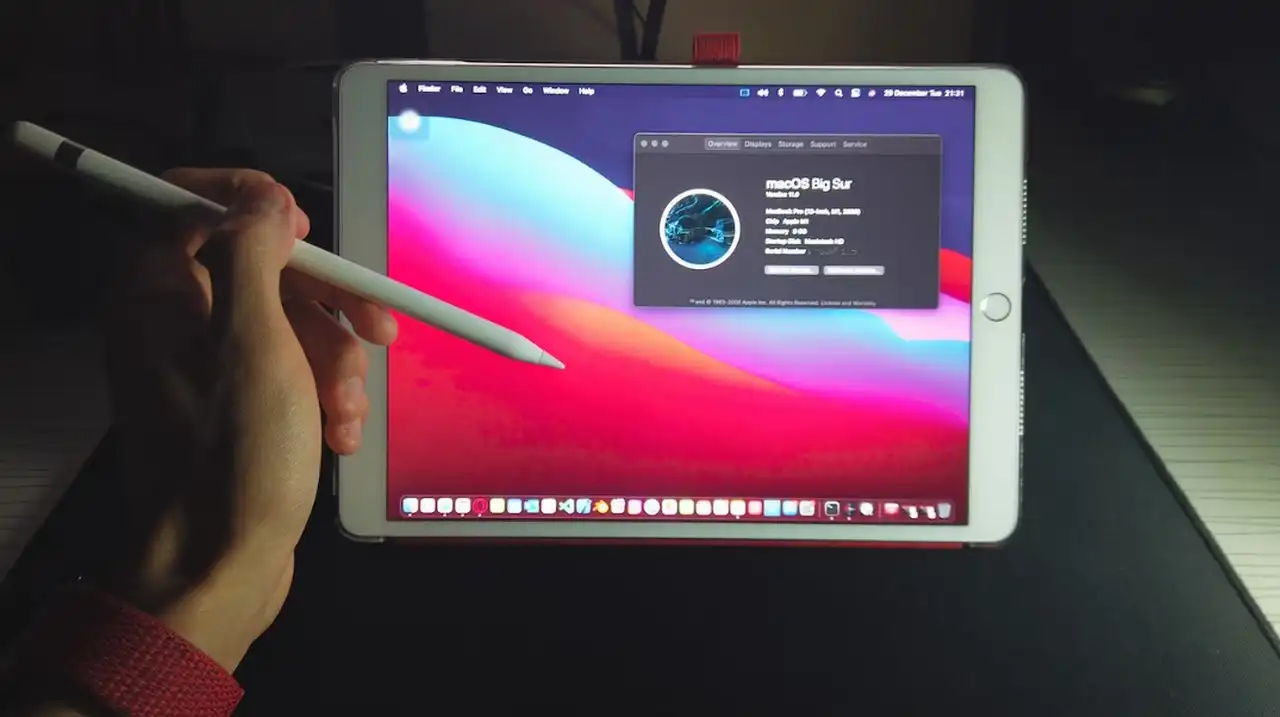
Работата със стилус на таблета iPad е в действителност практична
(снимка: CC0 Public Domain)
Това, което в действителност улеснява прехода, е, че доста приложения, които употребявате на MacBook, са налични и на iPad. Ако работите с изобретателни приложения като DaVinci Resolve, Lightroom, Photoshop и Procreate, няма да усетите разликата. Apple влага старания преходът да бъде допустимо най-плавен.
Чипът M1 е задоволително мощен, с цел да работи с DaVinci Resolve без проблеми. Въпреки че Final Cut Pro към момента не е съвършен, неговите характерни за iPad функционалности вършат преживяването при редактиране неповторимо.
Ограничения
Въпреки всичко положително дотук, iPad има някои ограничавания, които не трябва да премълчаваме.
Нека стартираме със скролирането с мишката. То не е гладко. Все отново iPad не е планиран да работи с мишка. Използването на тракпад взема решение този проблем, само че би трябвало да свикнете свикнете с него.
Освен това, с цел да работите на външен екран, дисплеят на iPad би трябвало постоянно да е включен. И по някаква причина контролният център се появява единствено на екрана на iPad, даже в случай че щракнете върху него на външен екран.
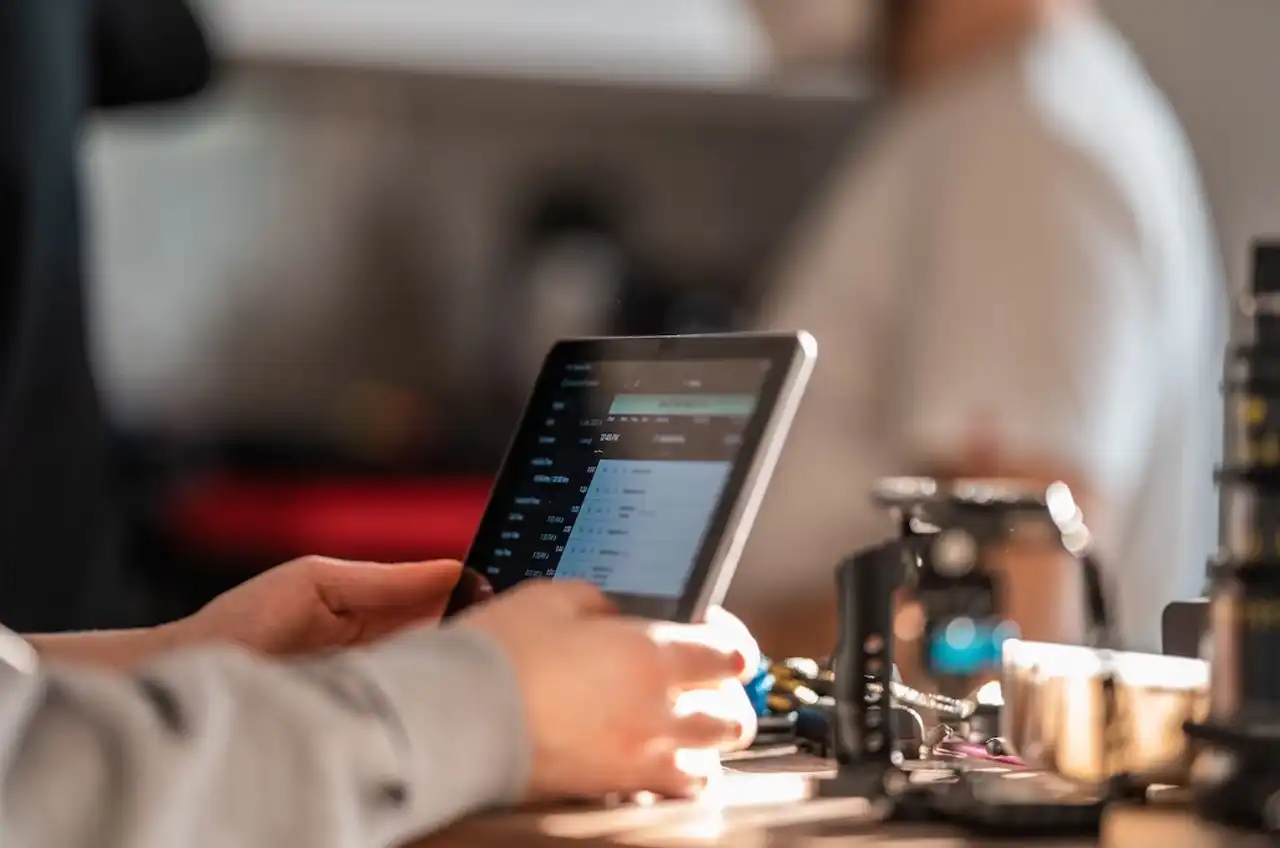
Чипът M1 в iPad е задоволително мощен за работа с всевъзможни приложения
(снимка: CC0 Public Domain)
И най-после, понякога се случат проблеми. Нищо съществено, просто дисплеят може да изгасне за малко.
Не всеки се занимава със основаване на наличие, само че лекотата на редактиране на видео и текст с iPad Air е на равнище, което може да получите на MacBook. Чипът M1 е страховит и се оправя с DaVinci Resolve и Final Cut Pro.
Заключение
И по този начин, може ли iPad да размени MacBook? Всичко зависи от вашите характерни потребности и сюжети на потребление. За ежедневни задания iPad може да обезпечи фантастично потребителско преживяване. Не по-зле, в сравнение с с преносим компютър. А работата с Apple Pencil на едно универсално устройство като iPad е в действителност практична.
Важно е да имате поради, че някои задания, като редактиране на видео, са по-бързи на MacBook. Но подобренията в новата операционна система iPad iOS 17 евентуално ще подтикват повече хора да влагат в таблети.
iPad съперничи като функционалности и улеснение на портативните компютри
(снимка: CC0 Public Domain)
Таблетът iPad на Apple се смята за универсално устройство. Той е стилен и има нужните продуктивност и функционалност, с цел да се употребява за необятен набор от действия в цифровото всекидневие – ревизиране и писане на имейли и документи, занимания в интернет, видеоконференции, образование и даже редактиране на фотоси и видео. Може ли обаче iPad да играе по-голяма роля от устройство за консумация на наличие?
Интересно е по какъв начин наподобява сравнението на iPad с преносим компютър на Apple. То дава отговор на въпроса може ли таблетът да размени мобилния компютър. По-конкретно ще съпоставим модела iPad Air с чип M1 и MacBook.
И по този начин, първото нещо, което ще забележите при потребление на iPad за работа, е какъв брой комфортно таблетът стои на бюрото. Можете даже да свържете втори екран благодарение на USB-C кабел и той ще го разпознае неотложно. Това е отлично, само че имайте поради, че поддръжката за външни монитори е налична единствено за iPad с чип M1 или M2.
Многозадачност със Stage Manager
Настройването на Stage Manager е това, което в действителност оказва помощ, когато е нужна многозадачност. За тези, които към момента не знаят, Stage Manager ви разрешава да управлявате прозорци тъкмо както бихте правили това на компютър Mac или Windows PC.
Можете да имате плаващи прозорци на вашия външен екран и екран на iPad по едно и също време, с до четири приложения на всеки от тях. Функцията дава спомагателна еластичност при ръководство на многозадачност, само че по-скоро е потребна единствено за гледане на Youtube в обособен прозорец. Лесно ще превключвате сред приложения, да вземем за пример когато редактирате видео.
Свързването на iPad към външен екран не е никакъв проблем
(снимка: CC0 Public Domain)
Stage Manager към момента не е идеален. Ще ви отнеме време да свикнете с размера на прозорците на приложенията, а операционната система iPadOS има дефинирани места, където можете да ги поставите. Разбира се, че това е оптимално, само че не идеално решение. Добрата вест е, че Apple ще поправя коригира това ограничаване в iPadOS 17.
Задължителни аксесоари
За да извършите iPad преживяването малко по-добро, би трябвало да купите няколко наложителни аксесоара.
Първо, адаптер за спомагателни портове и благоприятни условия. С него можете да свържа външен екран, зарядно и SSD устройство, тъкмо както на MacBook. Хубавото е, че всеки SSD се разпознава мигновено – USB-C конекторът прави чудеса!
Използването на външна клавиатура прави работата с iPad доста по-удобна
(снимка: CC0 Public Domain)
Силно целесъобразно е да употребявате външна клавиатура и мишка, което е доста значимо за работа, да вземем за пример, с Гугъл Документи. И най-после, ще ви би трябвало стойка за iPad или калъф за таблета, защото не е комфортно да работите с него на ръка.
Magic Keyboard и Trackpad на Apple са страхотни и доста усъвършенстват способността на iPad да се употребява вместо преносим компютър.
Мобилност
Друго преимущество при потребление на iPad като само работно устройство е неговата преносимост. Дори спрямо MacBook Air, iPad е доста лек и комфортен за носене, което го прави съвършен за отдалечена работа.
Животът на батерията е необикновен. Ако го употребявате за работа с документи и YouTube, батерията ще се изтощи от 100% до 85% за към 90 минути.
Работата със стилус на таблета iPad е в действителност практична
(снимка: CC0 Public Domain)
Това, което в действителност улеснява прехода, е, че доста приложения, които употребявате на MacBook, са налични и на iPad. Ако работите с изобретателни приложения като DaVinci Resolve, Lightroom, Photoshop и Procreate, няма да усетите разликата. Apple влага старания преходът да бъде допустимо най-плавен.
Чипът M1 е задоволително мощен, с цел да работи с DaVinci Resolve без проблеми. Въпреки че Final Cut Pro към момента не е съвършен, неговите характерни за iPad функционалности вършат преживяването при редактиране неповторимо.
Ограничения
Въпреки всичко положително дотук, iPad има някои ограничавания, които не трябва да премълчаваме.
Нека стартираме със скролирането с мишката. То не е гладко. Все отново iPad не е планиран да работи с мишка. Използването на тракпад взема решение този проблем, само че би трябвало да свикнете свикнете с него.
Освен това, с цел да работите на външен екран, дисплеят на iPad би трябвало постоянно да е включен. И по някаква причина контролният център се появява единствено на екрана на iPad, даже в случай че щракнете върху него на външен екран.
Чипът M1 в iPad е задоволително мощен за работа с всевъзможни приложения
(снимка: CC0 Public Domain)
И най-после, понякога се случат проблеми. Нищо съществено, просто дисплеят може да изгасне за малко.
Не всеки се занимава със основаване на наличие, само че лекотата на редактиране на видео и текст с iPad Air е на равнище, което може да получите на MacBook. Чипът M1 е страховит и се оправя с DaVinci Resolve и Final Cut Pro.
Заключение
И по този начин, може ли iPad да размени MacBook? Всичко зависи от вашите характерни потребности и сюжети на потребление. За ежедневни задания iPad може да обезпечи фантастично потребителско преживяване. Не по-зле, в сравнение с с преносим компютър. А работата с Apple Pencil на едно универсално устройство като iPad е в действителност практична.
Важно е да имате поради, че някои задания, като редактиране на видео, са по-бързи на MacBook. Но подобренията в новата операционна система iPad iOS 17 евентуално ще подтикват повече хора да влагат в таблети.
Източник: technews.bg

КОМЕНТАРИ